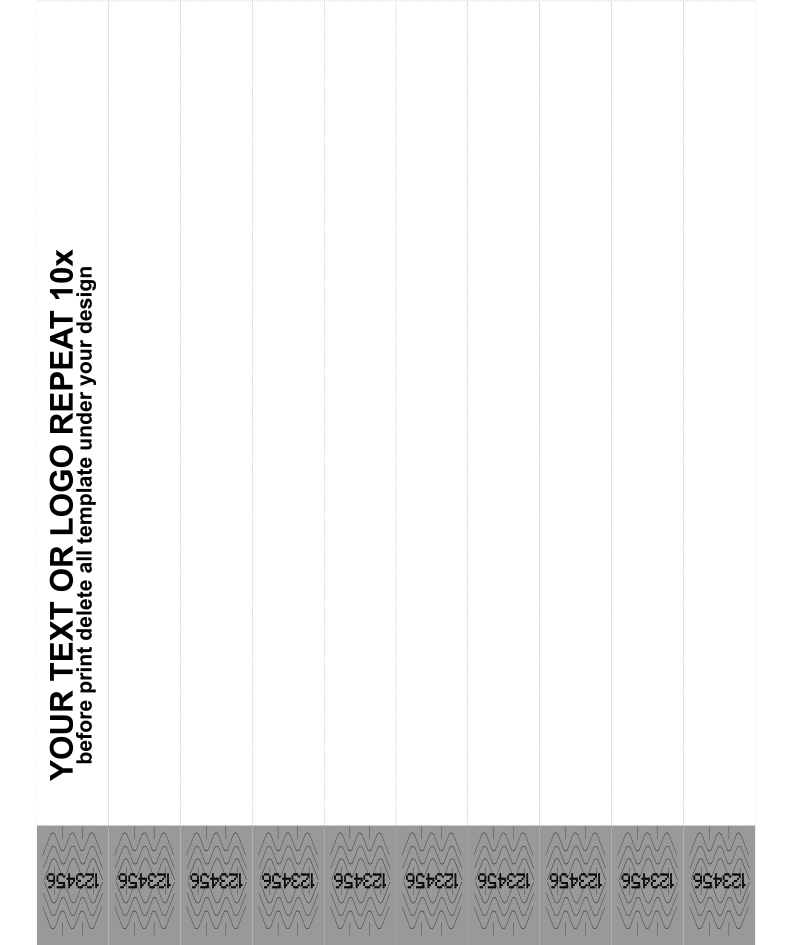

Il modello di stampa per braccialetti lucidi stampabili al laser
nuova versione dei braccialetti, dal 2026
Questa è una guida pratica, non una specifica tecnica. Il modello e le impostazioni qui sotto sono quelli che funzionano per noi e per la maggior parte delle persone. Il modello è solo un punto di partenza per risparmiarti il lavoro di preparazione. Niente di più.
Ogni stampante laser è diversa. Percorso della carta, margini, temperatura del fusore e opzioni del driver cambiano da stampante a stampante. Noi non abbiamo modo di conoscere la tua. Non possiamo garantire che il file venga stampato perfettamente al primo tentativo sulla tua stampante e non ci assumiamo alcuna responsabilità per il risultato. Metti in conto uno o due fogli di prova e qualche regolazione in base alla tua stampante.
Solo per braccialetti lucidi. I braccialetti opachi (L300) usano un foglio diverso e hanno un modello apposito. Non usare questi valori per i braccialetti opachi.
Cos'è il modello
Il modello è un file di impaginazione già pronto. Contiene dieci braccialetti nelle posizioni esatte in cui vengono stampati. Inserisci la tua grafica, stampi il foglio e i braccialetti escono allineati, pronti da separare.
È disponibile in tre formati: .ai, .cdr e .svg.
| Formato foglio | 210 mm di larghezza × 250 mm di altezza, verticale. Il file si chiama 250x210mm. Per capire quale misura corrisponde a quale lato, guarda lo schema in Impostazioni della stampante. |
| Braccialetti per foglio | 10 |
| Braccialetto | 250 × 19 mm |
| Peso del foglio | 8 g a foglio, circa 150 g/m² — più pesante della carta, ma comunque un materiale sottile |
| Area grafica | max 219 × 19 mm per braccialetto |
Il foglio è verticale: 210 mm di larghezza, 250 mm di altezza. I dieci braccialetti vanno dall'alto verso il basso, affiancati come strisce. Ogni braccialetto è lungo 250 mm, quindi sulla pagina sta in verticale e la tua grafica risulta ruotata di 90°. È giusto così — il materiale viene tagliato in questo modo.
Scarica il modello
Tutti e quattro i file contengono la stessa impaginazione. Scegli quello che il tuo programma riesce ad aprire e ignora gli altri.
| Adobe Illustrator.ai · 280 kB | Illustrator e qualsiasi programma che apra file .ai. |
| CorelDRAW v24.cdr · 609 kB | Salvato nella versione 24, il formato più recente. Prova prima questo. |
| CorelDRAW v18.cdr · 609 kB | Salvato nella versione 18, per le versioni di CorelDRAW meno recenti che non aprono la v24. |
| SVG.svg · 1,6 MB | Inkscape, Affinity, Figma e quasi tutti gli altri programmi di grafica vettoriale. |
Apri il file e, prima di iniziare, controlla che la pagina sia larga 210 mm e alta 250 mm. Se all'apertura il programma ti propone di ridimensionare o convertire il documento, rifiuta. Le posizioni funzionano solo con le dimensioni originali.
Non modificare il formato del foglio e non spostare le posizioni dei braccialetti. Corrispondono al taglio del materiale. Tutto ciò che stampi al di fuori finisce nel punto sbagliato del braccialetto.
Inserisci la tua grafica
Puoi lavorare in due modi, anche combinandoli.
Hai già una grafica pronta
Posizionala nel primo braccialetto e ridimensionala entro 219 × 19 mm. Tienila all'interno del contorno, senza riempirlo fino al limite. Così, se il foglio si sposta di un millimetro durante l'alimentazione, non perdi un bordo.
Vuoi crearla direttamente nel modello
Aggiungi logo, testo, codice a barre o QR code direttamente nella posizione del braccialetto e componi lì la grafica. Il contorno ti mostra esattamente quanto spazio hai.
Poi copia il braccialetto finito in tutte e dieci le posizioni. L'intero foglio viene stampato in un solo passaggio. Per questo ogni posizione deve contenere la grafica: se una resta vuota, quel braccialetto esce bianco. Vuoi un foglio misto, per esempio cinque braccialetti con una grafica e cinque con un'altra? Basta mettere grafiche diverse in posizioni diverse.
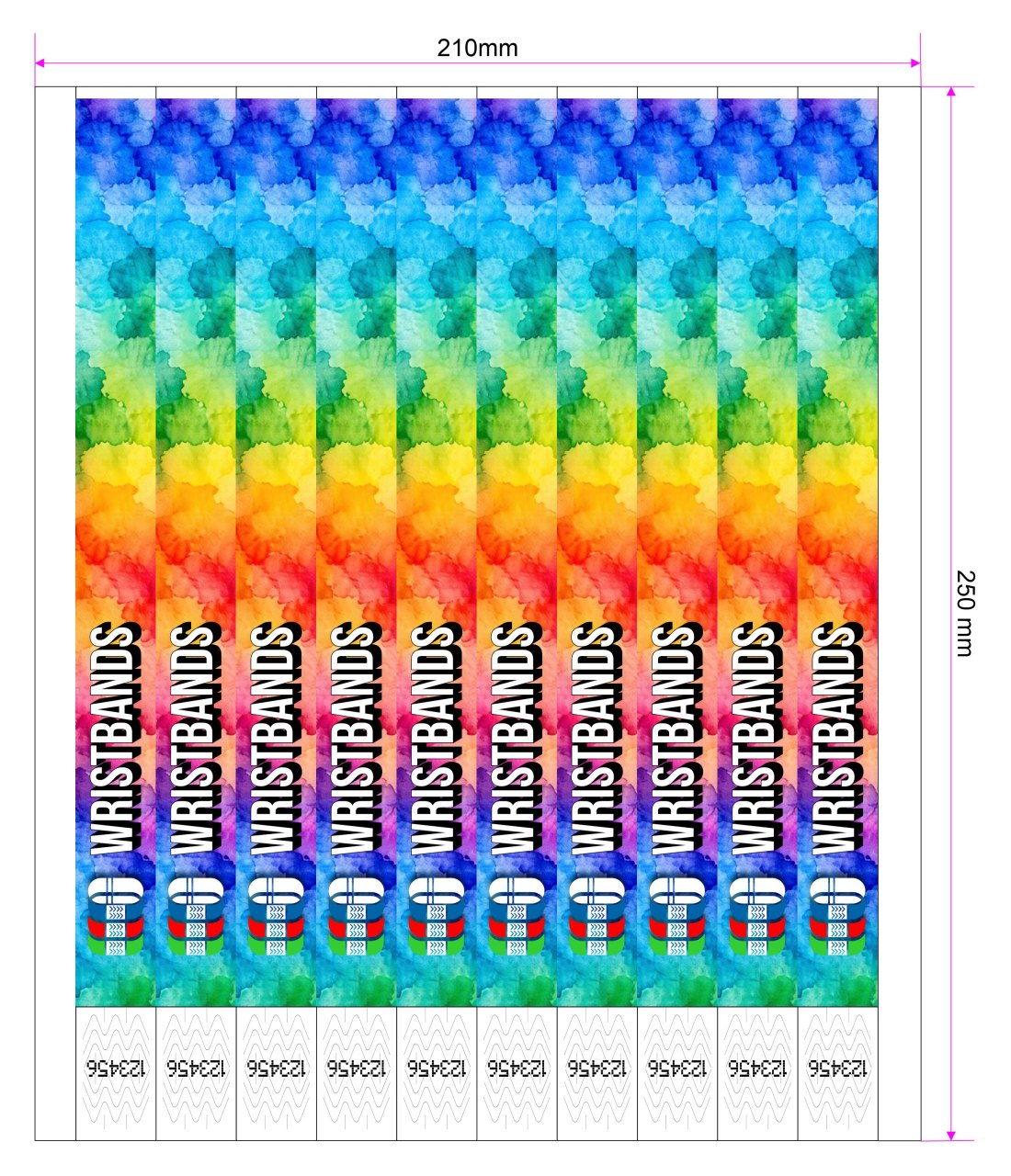
⚠️ Prima di stampare: elimina il modello
È il passaggio che molti dimenticano. I contorni dei braccialetti e le guide servono solo a posizionare la tua grafica. Non devono essere stampati.
Elimina l'intero livello del modello, oppure lo sfondo con i contorni, in modo che sulla pagina resti solo la tua grafica. Il formato della pagina resta 210 × 250 mm. Spariscono solo le guide.
Basta un clic. L'intero modello è un unico gruppo: selezionane una parte qualsiasi ed eliminala. Contorni, guide e riquadri del numero di serie spariscono tutti insieme. Non devi toglierli uno per uno.
Se stampi senza aver eliminato i contorni, ogni singolo braccialetto esce con un rettangolo stampato intorno alla grafica. E il foglio è da buttare.
Stampa un foglio di prova prima di avviare la tiratura completa. Ci vuole un minuto e ti permette di scoprire sia questo errore sia eventuali problemi di allineamento.
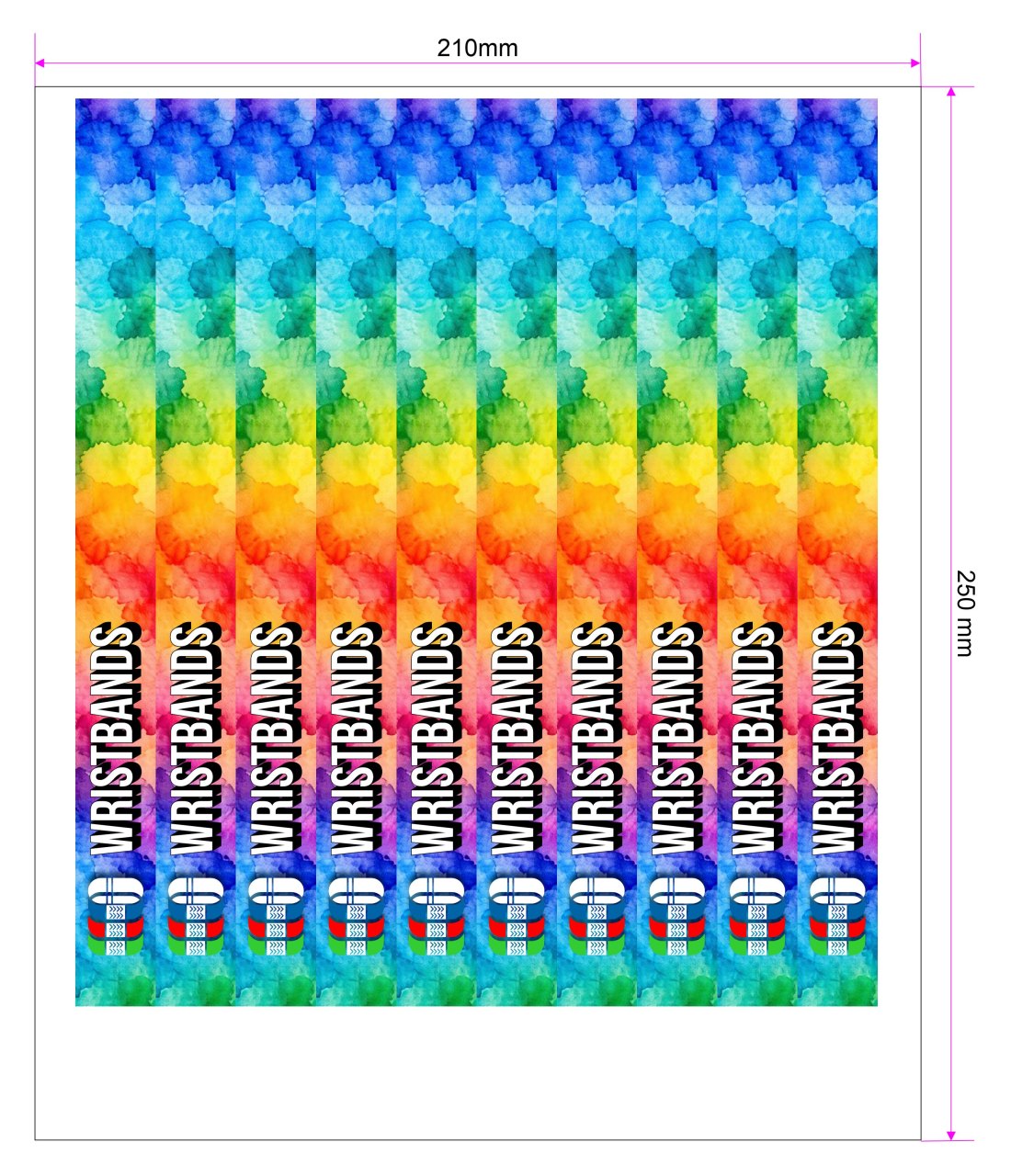
Impostazioni della stampante
| Formato carta | Personalizzato, 210 × 250 mm. Se non c'è già, crealo nel driver della stampante. Ogni driver lo chiede in modo diverso: guarda lo schema qui sotto per capire quale misura corrisponde a quale lato. |
| Tipo di supporto | Impostalo su circa 100 g/m², oppure un livello sopra la carta comune. Il peso reale dei fogli è di circa 150 g/m², ma solo perché il materiale è plastica, non perché è spesso. Nella stampante si comportano come un supporto leggero e sottile. Se scegli 150 g/m² o cartoncino, la stampante compensa troppo. Se il driver mostra solo nomi e non valori, scegli un'impostazione come alta qualità. |
| Orientamento | Verticale |
| Scala | 100%. Disattiva adatta alla pagina, riduci per adattare e qualsiasi ridimensionamento automatico. |
| Rotazione | Dipende dalla tua stampante. La direzione di alimentazione cambia da stampante a stampante. Controlla il primo foglio e ruota l'impaginazione se i braccialetti escono al contrario. |
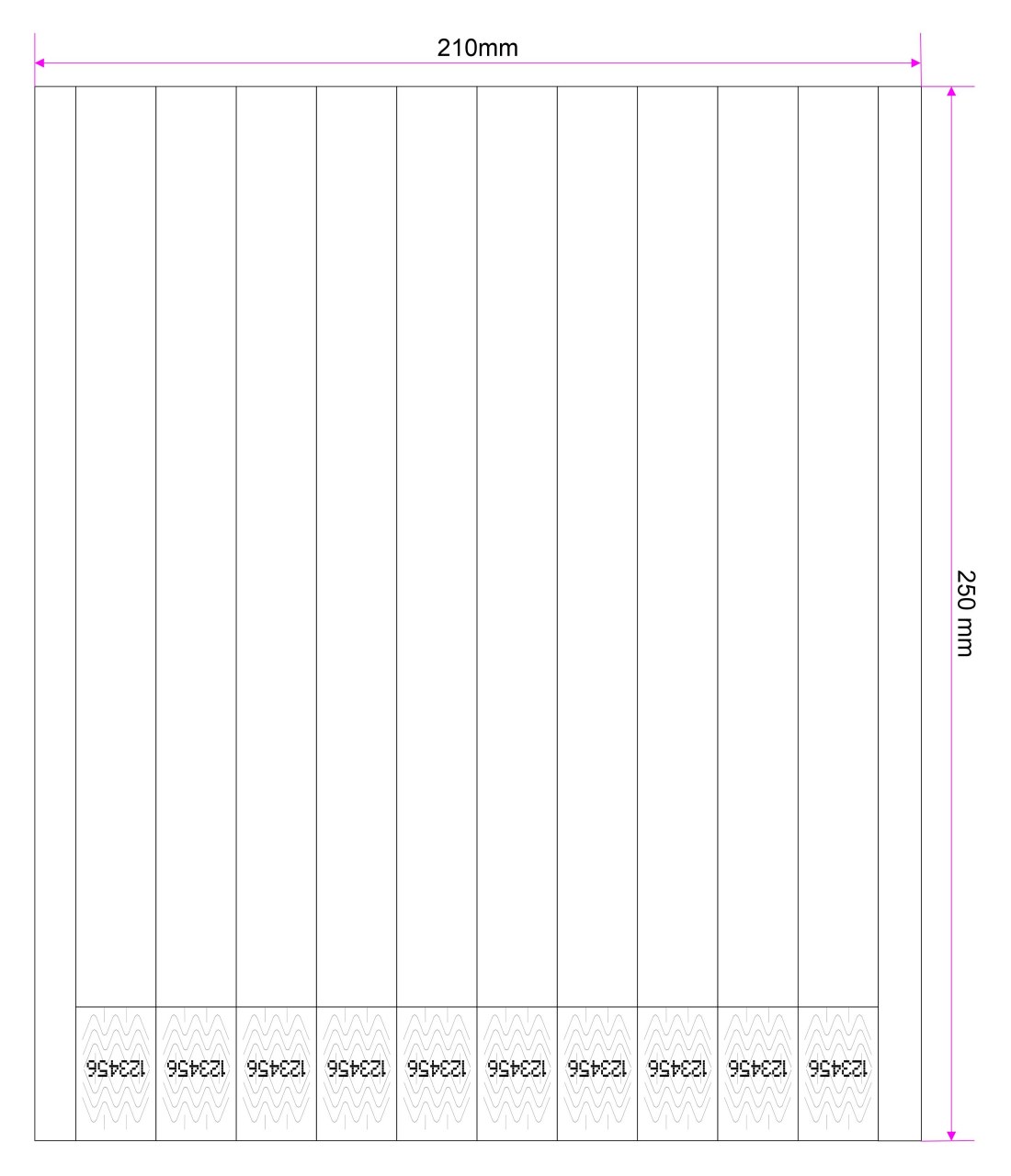
Caricamento dei fogli
- Inserisci per primo il lato senza adesivo. Su uno dei lati corti del foglio c'è la parte adesiva dei braccialetti. Quel lato non deve essere il bordo d'ingresso nella stampante.
- Lato di stampa in alto o in basso: dipende dalla stampante. Alcuni vassoi vogliono la carta con il lato da stampare rivolto verso l'alto, altri verso il basso. Anche il driver può indicarlo nell'uno o nell'altro modo. Se non sei sicuro, stampa un solo foglio e guarda su quale lato è finita la stampa.
- Usa il vassoio di alimentazione manuale o multifunzione, se la tua stampante ce l'ha. Offre il percorso della carta più diritto, importante per un materiale di questo spessore.
Se qualcosa va storto
| Contorni stampati | Il livello del modello non è stato eliminato. |
| Grafica spostata o tagliata | Il ridimensionamento è rimasto attivo, oppure non è stato usato il formato carta personalizzato. |
| Ruotati di 180° o sul retro | Problema di rotazione in alimentazione: ruota l'impaginazione e stampa un altro foglio di prova. |
| Toner che si stacca | Il tipo di supporto è ancora su carta comune: sali di un livello, su un'impostazione di alta qualità. |
Ti servono altri braccialetti? Ecco i braccialetti lucidi stampabili al laser per cui è pensato questo modello:
Braccialetti lucidi per stampa laser